
ホワイトスクリーン
人気の画面一覧
いたずら・フェイク・OS画面
オンライン・いたずら画面
オンラインのフェイクスクリーン
OSスクリーン・オンライン
横長の白い画面の動画

ホワイトスクリーンとは何ですか?
ホワイトスクリーンは、特別な作業を行っている際に画面を他人から隠すことができるオンラインツールです。このツールには他にも多くの利点があり、特に画面の監視機能やズーム機能、ドット抜け(デッドピクセル)のチェック機能などが挙げられます。画面全体を白く表示できるため、モニターやノートパソコンの画面を掃除する際にも活用できます。また、任意のサイズや画質で白い画面の画像をダウンロードすることも可能です。本ツールの主な目的は、画面の清掃から修理に至るまで、あらゆる面でユーザーをサポートすることにあります。さらに、ビデオ通話や写真撮影時の照明としても利用でき、白い光をプラスすることで映像や写真のクオリティを向上させることができます。
Zoom会議に参加する際や、画面上のホコリや汚れをチェックしたい場合、「White Screen」は最適なツールです。写真や動画の撮影といったクリエイティブな作業で光源が必要なとき、ドット抜け(デッドピクセル)や常時点灯(スタックピクセル)を確認したいとき、Zoomの照明を補いたいとき、あるいはシンプルで集中できる背景を作りたいときなど、あらゆる場面で完璧な役割を果たします。広告表示のないクリーンな無料ツールとして、理想的な結果を提供します。
主な特徴

画面を開いたとき、広告は表示されません。

モニター画面のドット抜けを確認できます。

最適な光を提供することで、プロの撮影において大いに役立ちます。
whitescreen.toのホワイトスクリーン・ツールを使うには?
このツールの使い方は非常に簡単でシンプルです。以下の手順で使い方を学ぶことができます。
- 公式サイトを開く
ホワイトスクリーン(https://whitescreen.to/)のウェブサイトを開いてください。
- 色または画面を選択してください
デフォルトの白、またはお好みの画面を使用できます。
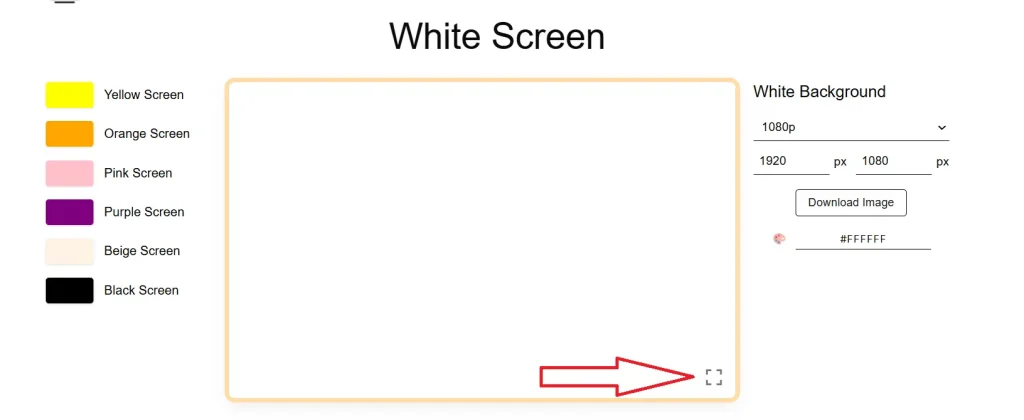
- 全画面表示にする
「White Screen」ツールの全画面表示アイコンをクリックまたはタップすると、画面全体が白くなります。この便利なツールを活用して、必要な作業を行ってください。
- ツールを終了する
作業が完了したら、キーボードの「Esc」キーを押すか、AndroidまたはiOSデバイスの「戻る」ボタンを押して、全画面モードを終了してください。
- 他の画面を使用する
プライバシーを保護し、作業中の画面を他人に見られないようにするために利用できる、偽の画面やいたずら用画面は他にも数多くあります。
白い画面をダウンロードする方法は?
このオンラインツールを使用するだけでなく、白やその他の任意の色の画像をダウンロードすることもできます。
- ウェブサイトを開いてください。
まず、ウェブブラウザを開き、White Screenの公式サイト(whitescreen.to)にアクセスしてください。
- 色を選択
メインカラーとして白を選ぶこともできますが、このプラットフォームには他にも多くのサブカラーが用意されており、異なる色が必要な場合には、より幅広い選択肢として活用できます。
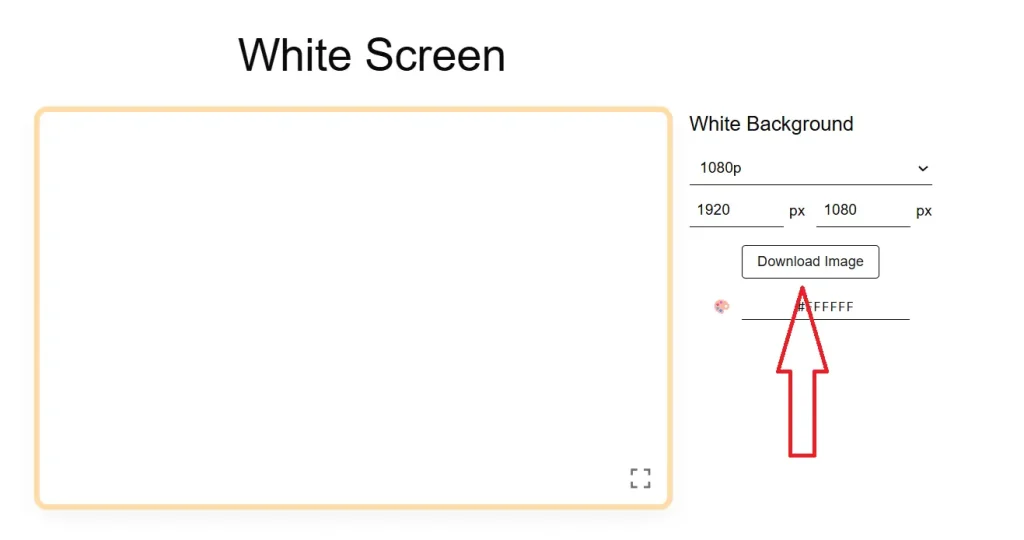
- 画質を選択
ダウンロードする画質を、画面右側のボックスから選択してください。画質は1080pから4K、モバイル用画像まで選べます。画質を選択したら、ダウンロードボタンをクリックして、白い背景の画像をダウンロードしてください。
- カスタムダウンロード
カスタム解像度やカスタムカラーを設定することで、任意のサイズや色の画像をHD画質でダウンロードすることも可能です。
なぜ人は白い画面を使うのでしょうか?
人々がそれを利用する理由は数多くあります。最も一般的な理由を以下に挙げます。
図面をトレースするための白画面
これは図面を模写する際に使われます。白い背景のスクリーン上に原稿を置くと、画像の細部まで鮮明に見えるようになるため、容易に模写を行うことができます。
モニターやノートパソコンの画面を掃除する
背景が白だと、画面上の汚れやあらゆるものがはっきりと見えるようになるため、ユーザーは画面を適切かつ簡単にきれいにすることができます。
フォーカスモード用
何かに集中し、一切の邪魔が入らない状態で作業する必要があるとき、人は背景色に白を選びます。ですから、このツールは、極めて高い集中力が求められる作業を行う人にとって、実に素晴らしく有益なものなのです。
光の源として
「ホワイトスクリーン」は光源としても利用できます。生産的な作業を行う際に追加の明るい光が必要な場合、このツールを光源として使い、明かりを補うことができます。
Zoomミーティング用照明
これはZoomやGoogle Meetでの会議に非常に役立つツールです。顔を明るく、より印象的に見せるために使われており、会議やプレゼンテーション全体の印象を大きく変えることができます。
画素・モニターのテスト/確認
「White Screen Tool」は、モニターやノートパソコンの画面の画素(ピクセル)をチェックするのに非常に便利です。ディスプレイにドット抜けや常時点灯(スタックピクセル)などの不具合がある場合、このツールを使えば問題箇所を正確に特定できます。
空白の画面を表示する
PCやノートパソコンを閉じずに作業内容を隠すために、このツールを使う人もいます。ウィンドウを最小化したりモニターの電源を切ったりすることなく、単に白い画面を全画面表示にするだけで、背後で行っている作業を隠すことができるのです。
読書には白い画面を使用する
人が大勢いる部屋で、多くの人はこのツールを、部屋全体の照明を妨げることなく読書ができる、小型でスマートな光源として利用しています。
メイクアップ用
オンラインで利用できる「白い画面(ホワイトスクリーン)」は、メイクの際にも役立ちます。すっきりと明るい光が得られるため、メイク用品の効果を最大限に引き出すことが可能になり、少ない手間で理想的な仕上がりを実現できるからです。
コンテンツを作成する
このツールのおかげで、動画コンテンツの作成も非常に手軽になりました。高価な照明機材を買い足す必要はなく、これを光源として活用することで、YouTubeやTikTok向けの素晴らしい屋内動画を制作できます。
フリップブック作成用の白画面
これはフリップブックを作成するのに非常に便利なツールです。白い紙に描いたものを手軽に保管し、ミスなく完璧かつ正確に複製したり、次の工程へ進めたりすることができるからです。
画面設定の構成
ノートパソコンやPCの画面設定を行う際、このツールが役立ちます。すっきりと整理されたインターフェースが提供されるため、調整や設定の作業がより簡単になります。
暗闇で描く
暗闇の中で絵を描かなければならない状況もあるかもしれませんが、光がなければ何も描くことはできません。そこで役立つのがこのツールです。周囲の暗さを損なうことなく、限定的な範囲を照らす白色光を提供することで、暗い場所でもその光を頼りに描画を行うことが可能になります。
視覚的な純粋さのために
すっきりと明快なインターフェースにより、視覚的な純度の高さと見やすさを実現しています。このツールを使えば、画面上のあらゆる要素を調整できるほか、画面の隅々まで確認して修正を行うことが可能です。
デザイン用ホワイトスクリーン
デザインやアートワーク用の「白紙のキャンバス」として、HD画質の白い背景画像をダウンロードできます。自由に絵を描いたり、Paint、Photoshop、CorelDRAWといった様々なツールで活用したりすることが可能です。
モニターのキャリブレーション
このツールを使えば、モニターやノートパソコンの画面を簡単に調整・キャリブレーションできます。直感的で分かりやすいインターフェースを備えており、位置、スケール、色バランスなどを適切に設定・修正することが可能です。
よくある質問
これは、モニター設定、プライバシー、写真撮影など、さまざまな用途に使われるオンラインツールです。
はい。これはOLEDディスプレイにとって、最適かつ最も安全なツールです。
コンピューターの設定を変更して、モニター画面がスリープ状態にならないようにすることができます。
はい。ダウンロード用のボタンがあり、そこからさまざまな設定や画質を選択してダウンロードすることができます。
このツールはさまざまな用途に役立ちますが、主に画面の調整に使用されます。
このプラットフォームでは、あらゆる色調や色合いが利用可能であり、それらを選択して自身の制作物にダウンロードすることができます。
https://whitescreen.to/ はこのツールの公式サイトであり、他のあらゆるプラットフォームの中で最高のものとなっています。
このツールを毎月利用している人々は数百万人にのぼります。
白と緑は、世界で最も多く使われている色です。
はい。しかし、高輝度だと長時間にわたって目に痛みが生じることがあります。
はい。これはモバイル対応のプラットフォームであり、すべてのAndroidスマートフォンやタブレットでご利用いただけます。
はい。このツールを使えば、モバイル画面の調整や、画面のドット抜けの確認を行うことができます。
はい。その画像をスマートテレビのデスクトップの背景に設定できます。また、テレビのブラウザを使ってオンラインツールを利用することも可能です。
はい。これは無料で画像がダウンロードできるツールです。
ウェブサイトのリンクをコピーして、友人や家族と共有するだけです。
結論
「ホワイトスクリーン(White Screen)」は、モニターのドット抜けの確認、素晴らしい写真撮影、適度な照明の確保、読書、メイク、コンテンツ制作など、多用途に活用できる優れたツールです。プライバシーの保護や作業効率の向上にも役立ちます。また、絵を描いたり、ページを印刷したり、白い背景を活かして特別な作品を作り出したりする際にも大変便利です。
このツールでは、様々な用途に活用できる「白背景画像」を無料でダウンロードすることも可能です。他にも、黒、黄色、緑、赤の画面や、いたずら用(ジョーク)の画面など、多彩なスクリーンが用意されています。各画面はHD画質でダウンロード可能です。また、白背景画面のYouTube動画も公開しており、ダウンロードせずに3時間以上再生し続けることもできます。
ぜひ、この素晴らしいプラットフォームを継続してご利用いただき、数多くのタスクをこなせる世界最高峰のオンラインツールを存分にお楽しみください。より多くの方にこのプラットフォームの利便性を知っていただけるよう、ご友人やご家族にもぜひご紹介いただければ幸いです。本日はご利用いただき、誠にありがとうございました。